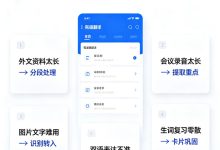
日常办公和写论文长期对着电脑,之前一直混用浏览器翻译插件、在线翻译网页,要么弹窗杂乱干扰工作,要么批量处理外文文档就丢失排版。偶然完整安装 Windows 版有道词典桌面客户端后才发现,绝大多数电脑端外文处理需求,一款本地软件就能搞定。很多人只熟悉手机有道 APP 拍照、随身查词,却完全忽略 PC 端专属的划词、截图 OCR、批量文档翻译、自定义快捷键等核心工具,尤其适合上班族、研究生、研发人员长期使用。结合我每天八小时电脑办公的真实使用体验,专门聚焦桌面端独有功能,拆解实操设置、避坑要点和分人群高效用法。
SEO 关键词:有道词典电脑版怎么用、PC 有道划词翻译设置、论文 PDF 翻译软件、外贸办公翻译工具、电脑截图翻译、有道客户端批量文档翻译
一、电脑端核心王牌:屏幕取词 + 划词翻译,告别复制粘贴繁琐操作
电脑版有道最不可替代的优势,就是全局划词翻译,只要软件后台保持运行,浏览器、PDF 阅读器、Word、代码编辑器、聊天软件内的外文文字都能一键识别翻译,不用复制文字跳转网页翻译窗口。
很多新手开启后会遇到频繁误弹窗、取词失灵的问题,分享一套适配办公场景的最优设置方案。打开软件右上角设置,找到「取词划词」板块,不推荐默认鼠标悬停翻译,办公页面文字密集容易频繁弹出窗口干扰思路,建议勾选Ctrl + 鼠标悬停取词,需要查询单词时按住 Ctrl 再移动鼠标,精准控制触发时机。
划词翻译针对长句、整段外文内容,鼠标拖动选中文字,悬浮窗直接显示完整译文,自带真人发音、同义词、专业例句,遇到不懂的专业词汇,点击悬浮窗加号一键加入生词本,手机端登录同一账号自动同步,午休通勤时随时复习积累的单词。
还有很多扫描版 PDF、软件界面硬字幕、图片里的文字无法鼠标选中,这时就要用到截图翻译快捷键,默认 Ctrl+Alt+D,拖动鼠标框选屏幕任意区域,依靠 OCR 识别提取文字,翻译结果可一键复制保存。我经常翻译外文产品图纸、扫描外文期刊、海外软件操作界面,截图翻译完美解决不可复制文字的翻译难题,比截图保存再上传手机翻译省事不少。
浏览器搭配有道官方插件还能实现网页联动,网页划词翻译和客户端生词本互通,浏览外网行业资讯、外文论坛看到专业术语,直接收录,不用切换软件整理词汇,长期积累形成个人专属词库。
二、批量文档翻译:论文、商务报告一站式处理,完整保留原版排版
学生写毕业论文、职场处理外贸合同、行业英文报告,最头疼在线翻译工具上传 PDF、Word 后表格、公式、页眉全部错乱,还要手动重新调整格式。有道电脑端文档翻译支持多文件批量上传,单次可同时处理十份以内 Word、PDF、PPT、Excel 文件,翻译完成导出文档完整保留原图、表格、公式排版,双语对照页面可直接批注修改。
针对不同场景内置专属翻译引擎,写学术论文切换「学术专业引擎」,文献内实验术语、专业名词译法统一;处理外贸报价单、合作合同选择「商务引擎」,法律条款、贸易词汇翻译严谨规范;程序员阅读外文技术手册切换科技引擎,代码注释、专业技术词汇不会出现离谱直译。
我写硕士论文阶段,几十篇外文期刊批量上传翻译,开启自定义术语库功能,提前把本专业专有名词批量导入 Excel 上传,整篇文献同一专业词汇译法完全统一,省去逐段校对修改术语的大量时间。翻译后的文档支持双语对照阅读,左侧原文右侧译文,重点内容可标注高亮,完成后直接导出 PDF 存档,方便导师查阅外文综述。
这里分享一个省钱小技巧,免费版支持单篇中小型文档翻译,长篇几十页论文、批量多文件翻译可通过每日签到、完成翻译任务兑换时长券,学生日常写作业、短期翻译报告基本不用开通会员。
三、自定义快捷键与隐私设置,适配办公保密需求
长期高频使用有道客户端,熟练掌握自定义快捷键能大幅压缩操作时间。软件内可自由修改截图翻译、呼出主界面、快速翻译文本的热键,避开和 Word、剪辑软件、编程工具的按键冲突,设置适合自己的操作习惯。
很多职场人需要翻译公司内部合同、未公开项目资料,担心翻译记录云端留存泄露隐私,有道电脑端提供完善隐私管控。进入设置关闭「翻译历史云端同步」,所有译文、截图记录仅保存在本地电脑,不会上传服务器;翻译涉密文件后可一键清空本地缓存、翻译记录,避免文件信息留存,兼顾翻译便捷性与资料保密需求,这一点是多数在线翻译网页无法做到的。
生词本也支持本地导出备份,可导出 Excel 格式词汇表,打印纸质单词清单背诵,电脑端分类整理阅读文献、工作积累词汇,同步至手机端循环复习,搭建完整学习闭环。
四、不同人群电脑端搭配使用方案
1. 研究生、大学生(写论文、研读外文文献)
核心组合:Ctrl 划词取词 + 批量 PDF 文档翻译 + 截图 OCR 识别扫描文献
阅读外文期刊时,专业生词按住 Ctrl 悬浮查询,一键加入生词本;批量上传多篇外文文献统一翻译,开启学术引擎与自定义专业术语库,保证论文术语统一;扫描版纸质外文资料直接截图翻译,省去手动打字录入。
2. 外贸、市场职场人(合同、海外行业报告、外文邮件)
核心组合:批量 Word 文档翻译 + 商务翻译引擎 + 邮件网页划词翻译
收到海外客户合同、英文行业分析报告,批量上传一键翻译,完整保留表格报价排版;浏览海外行业资讯时划词翻译,积累电商、市场专属词汇存入术语库;浏览器打开海外邮件直接划词解读,不用复制粘贴文本。
3. 程序员、技术从业者(外文开发文档、代码注释)
核心组合:截图翻译软件界面 + 科技翻译引擎 + 代码划词识别
查阅海外开源项目文档、英文 API 手册,鼠标划词识别代码注释;看不懂外文软件弹窗报错,截图翻译快速定位问题;自定义编程专属术语,统一开发文档专业词汇翻译。
4. 语言自学者(外语资讯、原版书籍电子版)
核心组合:全局划词翻译 + 生词本导出 + 文档 FM 音频朗读
浏览外网新闻、原版电子书时即时查词,积累生词批量导出打印;上传外文文章开启文档 FM,电脑端真人语音朗读,居家办公间隙磨耳朵,锻炼外语听力。
五、客观聊聊电脑版短板与优化小技巧
客观来说,有道桌面客户端并非完美,也存在一些需要留意的问题:软件后台常驻会占用少量内存,低配办公电脑可关闭闲置语音、资讯推送功能减轻占用;超冷门医学、古法律典籍细分专业内容,免费版翻译精准度有限,长篇深度专业文档建议搭配人工校对;部分加密 PDF 文件无法直接读取,需要截图 OCR 辅助翻译。
日常使用优化技巧:定时清理软件缓存避免卡顿;同时登录手机、电脑同一账号,生词、翻译记录按需同步;划分生词本分组,区分学习词汇、工作行业词汇,查找更清晰;外出携带笔记本前下载离线词典包,无网络状态也能正常划词查单词。
结尾总结
市面上翻译工具分为移动端 APP、在线网页、桌面客户端三类,多数用户只习惯手机随手翻译,忽略电脑端有道词典针对办公、论文场景深度优化的全套功能。全局划词、截图 OCR、批量文档翻译、本地隐私模式、自定义术语库,都是网页翻译、手机 APP 难以实现的优势。
如果你每天长时间使用电脑,需要频繁阅读外文文献、处理商务外文文件、浏览海外资料,不妨安装有道桌面客户端,搭配一套适配自身工作的设置方案,彻底摆脱反复复制粘贴、翻译丢失排版、资料隐私泄露等痛点。免费基础功能足以覆盖绝大多数日常学习与办公需求,合理利用签到兑换时长券,无需额外付费就能满足大部分文档翻译需求,大幅提升电脑端处理外文内容的整体效率。