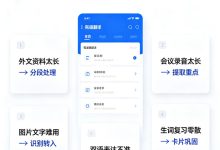
前阵子公司来了个德国客户,全程英文沟通。我英语底子还行,但涉及到产品参数和专业术语的时候,还是有点心虚。打开有道翻译官的对话翻译模式,手机放桌上,我跟客户一人一边说话,屏幕实时显示双语互译——整个沟通下来基本没卡壳。
说实话,以前我对有道翻译的印象还停留在“查单词+简单翻译”那个阶段。但这半年深度用下来,发现它早就不是当年的那个小词典了。今天聊聊几个让我真正觉得“这工具有点东西”的使用场景。
手机端的变化:从翻译App到随身助手
耳机同传,开会听课真能救命。
今年4月,有道翻译官上线了耳机同传功能-。不需要买专门的翻译耳机,普通耳机插上就能用-2。这个功能分两种模式:会议模式和面对面模式-2。
会议模式适合听讲座、上网课——手机放桌上收音,耳机里播翻译,屏幕上同时显示双语字幕-2。有一次我参加一个全英文的技术分享会,讲得很快,很多专业名词没跟上。打开耳机同传,识别延迟压到了0.9秒以内-4,基本上讲者说完一两秒,耳机里中文就出来了。最惊艳的是AI声音克隆技术——译文用讲者本人的音色播出来,而不是那种机械合成音-2。听一个外国教授讲课,耳机里传回来的中文还带着教授本人的嗓音特色,这种感觉确实挺奇妙的。
面对面模式更实用。跟外国客户面对面谈事情,手机放中间,两个人轮流说话,系统自动识别语种并互译。远场拾音范围可达10米-2,即便在相对嘈杂的环境里也能保持稳定识别。
不过要注意,这个功能目前支持中英日西4个语种-2,其他语种还在陆续上线。部分高级功能需要会员才能解锁,但基础体验是免费的-。
AR实景翻译,出国点餐不再靠猜。
上个月去泰国旅游,街边小店的菜单全是泰文,一个汉字都没有。以前碰到这种情况,我得一个个字母输入到翻译软件里,效率极低。这次用有道翻译官的AR实景翻译,打开摄像头对着菜单扫一下,中文译文直接悬浮在原文位置-。
跟传统的拍照翻译不同,AR翻译不需要先拍照再等结果——摄像头实时取景,译文实时叠加-。2026版AR优化了低延迟和稳定性,即使快速晃动手机,翻译层也不会抖动或丢失-。实测在光线充足的环境下,识别速度基本感觉不到延迟。而且AR翻译支持中英日韩的离线基础模式-11,出国没网也能用。
离线翻译,坐飞机坐地铁的救星。
有道翻译官的离线翻译包是我出国前必做的事。在App的“更多”菜单里找到“离线翻译包”,下载中英、中日、中韩等常用语言包-19。下载完成后,哪怕手机开启飞行模式,依然可以正常使用文字翻译、拍照翻译、语音翻译--19。
不过要提醒的是,离线翻译的质量确实会明显下滑-19。专业名词和长难句经常出错,日常对话、点餐问路完全够用,但处理正式文件还是得联网。中英日韩四种基础包加在一起轻松破1GB-,出国前记得留够存储空间。
桌面端:从翻译到生产力平台
Excel批量翻译,跨境电商的救命稻草。
这是今年发现的最实用的功能,没有之一。
做跨境电商的朋友应该深有体会——商品标题、卖点、规格要同步到多个小语种站点。以前的做法是把Excel拆列、复制、粘贴到网页翻译,再拼回去,2000行要折腾3个工作日-1。
有道翻译桌面端的文件翻译功能,可以直接上传Excel,勾选“按列翻译”,指定源语言列和目标语言列,点一下开始,进度条跑完就能导出-1。实测2000行的商品表,5分钟全部翻完-1。格式基本保留,不破坏合并单元格和超链接-1。支持最大10MB、≤5万单元格-1。
有几个坑要提醒:如果源列含手动换行,翻译结果会把换行替换成空格-1;公式列会被当成错误文本送翻,返回后公式丢失-1。上传前把公式区域“复制→选择性粘贴→数值”就能解决。
视频翻译和字幕生成,看教学视频不再吃力。
经常看英文教学视频的人应该懂那种痛苦——讲者语速快、口音重,光靠听根本跟不上。有道翻译的AI视频翻译功能,上传视频文件后自动完成语音转写和翻译,然后可以在线校对并一键导出带双语字幕的视频或独立的SRT字幕文件-。
我试过把一个40分钟的英文技术讲座拖进去,大概十来分钟就生成了带中英双语字幕的版本。准确率不算完美,但配合原声一起看,理解效率提升了不止一倍。
截图翻译和划词翻译,看文档的标配。
遇到不能复制的PDF、图片里的英文、视频字幕、软件界面——直接按快捷键框选屏幕区域,OCR自动识别并翻译-。不需要手动打字,不需要截图到别处处理。
桌面端更新到v11.3.2版本后,截图翻译还增加了原文/译文/双语对照的自由切换-4。看外文资料的时候,可以先用双语对照快速过一遍,再切成纯译文细读。
AI写作和作文批改:学习场景的意外收获
AI写作助手,写英文邮件不再发愁。
2025年底推出的AI写作助手(AIBox),支持生成、续写、改写、翻译加润色一站式完成-。我最常用的场景是写英文商务邮件。直接输入中文需求,AI生成一版英文草稿。如果觉得语气不对,还能选“正式”“简洁”“创意”“学术”等不同风格重新润色-44。
作文批改,备考党的福音。
有道词典集成了AI作文批改功能,一键上传照片自动识别作文内容,自动检测拼写、语法和搭配错误并提供建议-。覆盖四六级、考研、雅思等多种考试类型-。输入或者拍照上传英语作文,就能得到参考分数和改进方向-。
我有个正在准备雅思的表妹,上次来我家用这个功能试了一篇作文,语法错误抓得很准,还给了词汇和句式的优化建议。她说比自己对着参考答案改效率高多了。
几个避坑建议
第一,跨设备体验不完全统一。 移动端的专业领域选择比网页端少,电脑版的术语库有时需要通过云端同步才出现在手机端-。新手在跨设备使用时会感到一点割裂。
第二,网页版免费额度缩水了。 2026年,有道翻译把“AI同声传译Pro”与“文档双语对照”划入会员增值点后,网页版免费额度从每日5万字符降到了2万-。如果经常翻译长文档,建议装桌面客户端或者考虑开会员。
第三,翻译结果太直译可以主动干预。 2026年子曰2.0和o1推理模型已经大幅提升了表达自然度(中英互译自然度评测达92%以上)-。但如果觉得结果还是太直译,可以在输入框上方加指令,比如“用最地道的商务英文翻译,语气礼貌专业”。
第四,敏感文件别勾选“加入语料库”。 翻译商业合同或者内部文件时,最好不要勾选“加入语料库帮助改进”的选项。
最后说两句
用了大半年下来,我对有道翻译的总体感受是:它已经从一个单纯的翻译工具,变成了一个覆盖翻译、学习、办公的多场景语言助手。
移动端的耳机同传、AR实景翻译、离线翻译,在旅行和会议场景下是真正的效率神器。桌面端的Excel批量翻译、视频翻译、截图翻译,对于经常处理外文资料的人来说能省下大量时间。AI写作助手和作文批改功能,在学习场景下也有意外之喜。
当然短板也很明显。跨设备体验偶尔有割裂感,网页版免费额度缩水,专业领域的翻译还是要人工校对一遍。
一句话总结:日常用很香,关键场合别全信。 把它当成一个高效的初稿生成工具和场景助手,心态摆正了,它就是一款非常值得留在手机和电脑里的工具。